設定
配色、エディタの見た目、キーの割り当て、同期の振る舞い — アプリを自分の使いかたに合わせるための設定をまとめたカテゴリです。
設定の開きかた
Mod+, を押すと設定ダイアログが開きます。アプリ上部の toolbar の右側にある Settings のアイコンからも、Command Palette(Mod+K で開く、コマンドの検索窓)の Open Settings からも同じものが開きます。
このキーは変えられます。割り当てのしかたは キーボードショートカット で扱います。
ダイアログの見取り図
左にタブの一覧、右に選んだタブの中身、下に保存のボタンが並びます。
タブの一覧の上には Search settings... と書かれた検索の入力欄があります。項目名の一部を打つと、どのタブにあるかを探さずに直接その項目へ飛べます。項目が多いので、名前を覚えているときはこちらが早道です。
タブを選ぶと、その種類の設定が右側に表示されます。表示されるタブは、使っている環境や有効な機能によって変わります。それぞれのタブの中身と表示条件は 設定項目リファレンス にまとめています。
値を最初の状態から変えた項目には、右端に戻すためのボタンが出ます。ポインタを重ねると Reset to default と出るボタンで、押すとその項目だけが最初の値に戻ります。変えていない項目には出ないので、いま何を触ったかの目印にもなります。
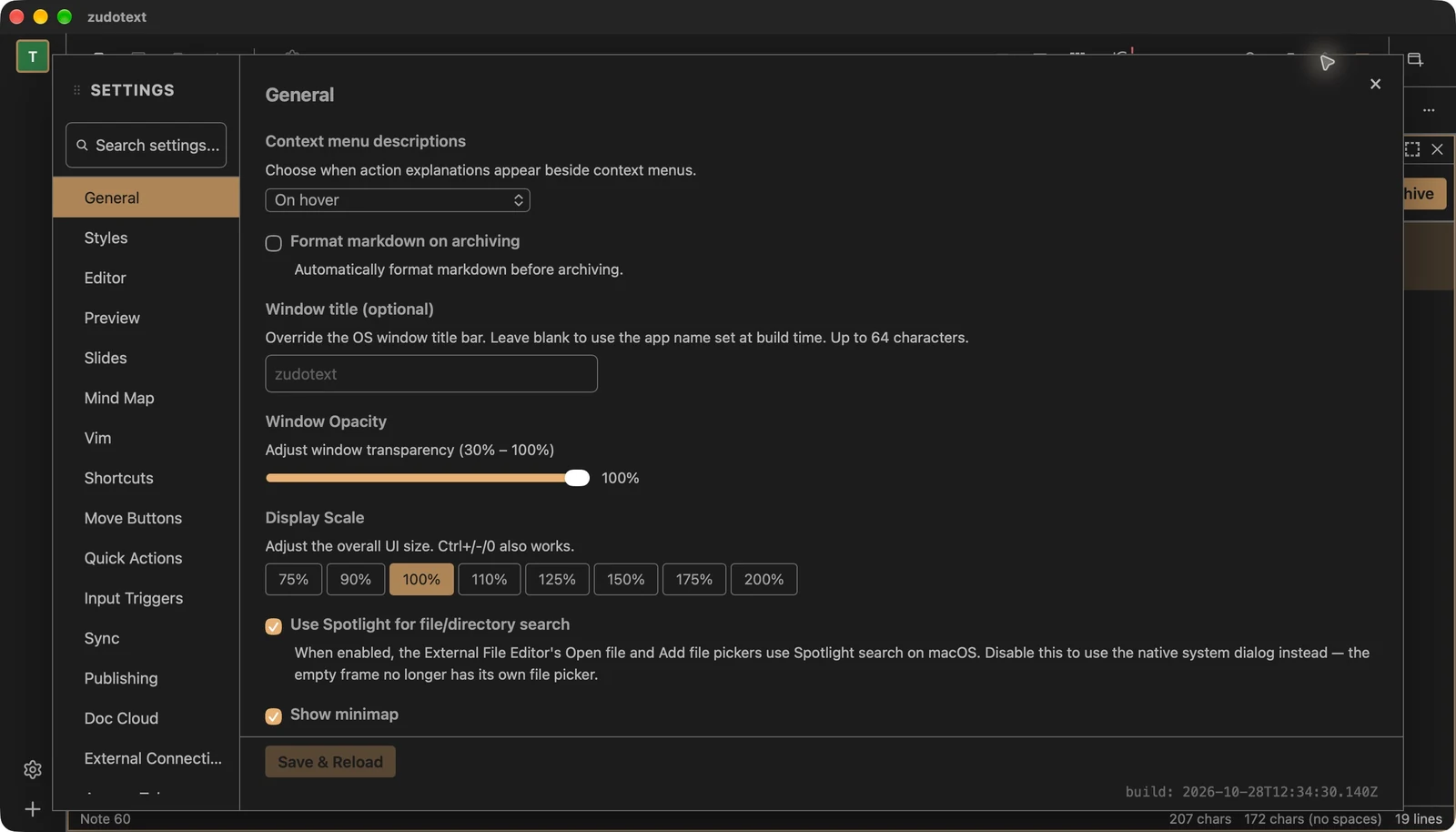
Settings → General では、アプリ全体の表示や操作に関する項目を変更できます。
保存のしかた
変えた内容は、下端の Save & Reload を押すまで保存されません。押すと保存と同時にアプリが読み直され、変更が反映されます。何も変えていないときは押せません。
Device Override の設定だけは例外で、変えた時点ですぐ保存されます。そのタブでは、他に未保存の変更が無ければボタンが Reload に変わり、押すと変更が画面に反映されます。
設定の保存場所
設定は .zudotext.settings.json という 1 つのドキュメントとして workspace の中に入っています。手元の端末のどこかにあるファイルではありません。
このため、同じ workspace にサインインすれば、どの端末でも同じ設定になります。新しい端末を足したときに配色やキーの割り当てを入れ直す必要はありません。逆に、片方の端末で変えた設定はもう片方にも伝わります。
端末ごとに違えたい項目 — 画面の大きさ、書体、この端末だけのキー割り当てなど — は、Device Override で上書きできます。使いかたは デバイスごとの設定 で扱います。
Settings Doctor
起動のたびに、配色まわりが壊れていないかを自動で確かめるしくみです。最初の描画が終わったあとに動くので、起動が遅くなることはありません。
画面の色を決める値がすべてそろっているか、選ばれている配色の名前が実在するか、light と dark の切り替えかたの値が正しいか — この 3 点を確かめています。おかしなところが見つかると、その場で直して何事もなかったように起動します。ほとんどの場合、動いたことにも気付きません。
直しきれなかったとき
画面の下に、しばらく残る通知が出ます。
Settings rendered incorrectly — open Settings → Color → Reset to defaults to fully recover.
この文面にある Color というタブは、いまは Styles という名前です。まとめて元に戻すボタンもありません。Settings → Styles を開き、値を変えた項目の右端に出ている戻すボタンを押して、1 つずつ戻します。それでも直らないときは、Settings → Raw Settings を開いて中身を {} だけに置き換え、Apply を押します。確認を求められるので、そのまま進めると設定全体が最初の状態に戻ります。
Caution
{} に置き換えると、キーの割り当ても配色も全部が最初の状態に戻ります。設定は workspace の中にあるので、同じ workspace にサインインしている端末すべてが同じ状態になります。
1 台だけ様子がおかしく、他の端末は平気だという場合は、共通の設定ではなく Device Override のほうが原因かもしれません。
手動で実行する方法
Command Palette を開いて Settings: Run diagnostic and repair を実行すると、起動時と同じ確認をその場で行います。.zudotext.settings.json を手で書き換えたあとや、色の出かたが変だけれど通知は出ていない、というときに使えます。
このコマンドにキーは割り当てられていません。Settings → Shortcuts にも項目が無いので、実行するときは Command Palette から呼び出します。
見つけられないもの
Settings Doctor が見ているのは配色だけです。設定のドキュメントそのものが途中で切れていたり、読めない形になっていたりする場合は、読み込みの段階で既定の値に置き換わってしまうため、この確認には引っかかりません。そのときも上に書いた Raw Settings からの入れ直しが効きます。