はじめよう
初めて zudo-text を開くと、サインインと workspace の用意を求められます。書いたものはすべて暗号化された workspace に入るしくみなので、workspace が開くまではエディタも開きません。ここを通り抜けてしまえば、2 回目以降の起動は素通しになります。デスクトップアプリでもブラウザでも、手順は同じです。
サインイン
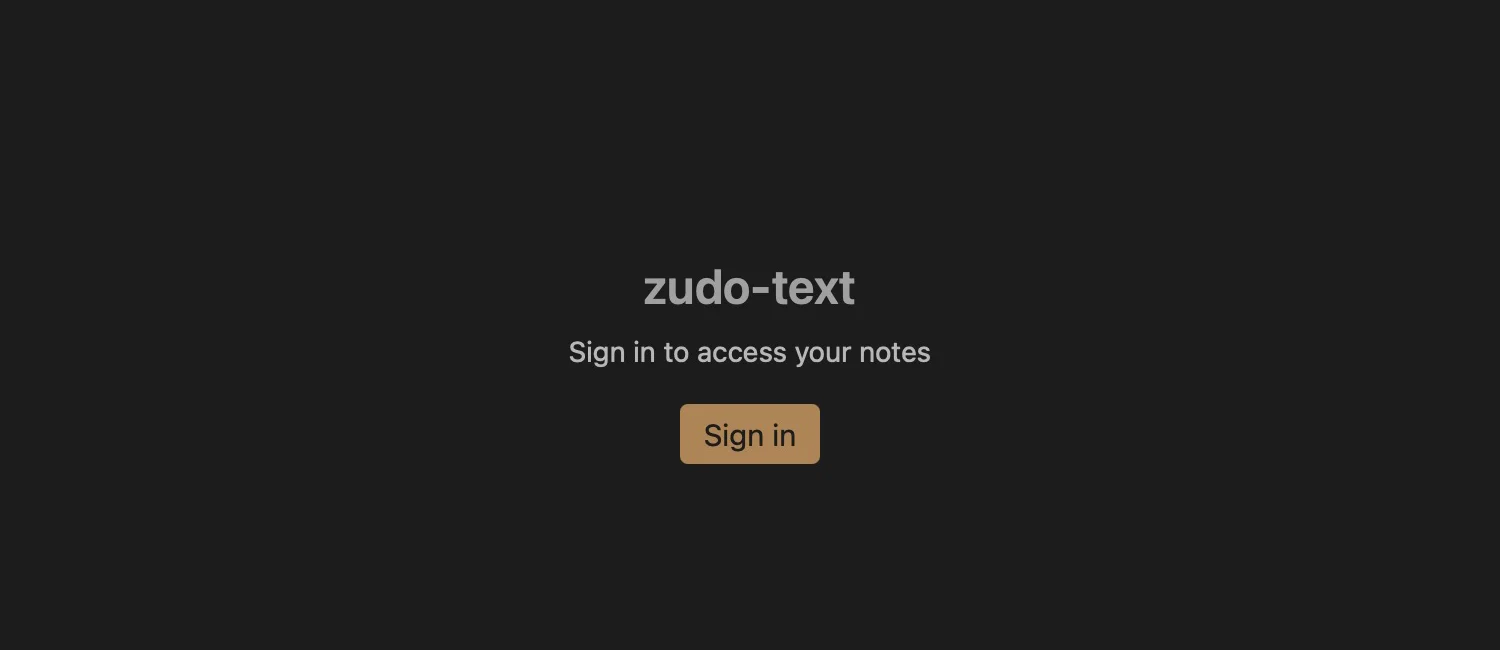
最初の画面には Sign in ボタンだけが置かれています。クリックすると、サインイン用のページが開きます。デスクトップアプリの場合はブラウザが別途立ち上がり、ブラウザで使っている場合はそのままページが切り替わります。
サインインのページでは、次の操作ができます。
Email と Password を入力して Sign in — すでにアカウントがある場合です。
Create an account instead — アカウントを新しく作ります。切り替えると名前の入力欄が増え、ボタンが Create account に変わります。
Forgot password? — パスワードを忘れた場合です。メールアドレスを入れて Send reset link を押すと、再設定用のリンクが届きます。
Continue with Google — このようなボタンが出る場合は、そのサービスのアカウントでそのままサインインできます。表示されるかどうかは、使っているサーバーの設定によります。
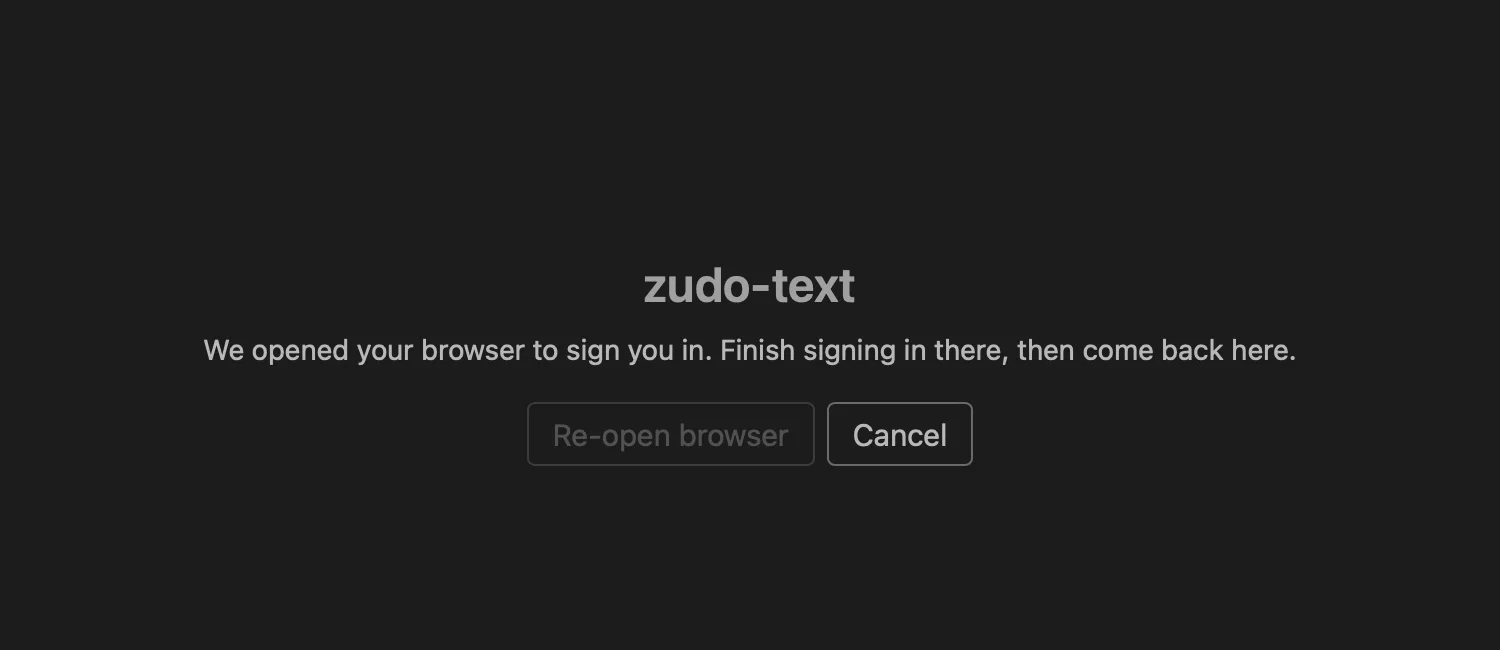
デスクトップアプリでは、ブラウザでサインインを終えるとアプリの画面が自動で次に進みます。ブラウザを閉じてしまったときは Re-open browser でもう一度開き直せます。やり直したいときは Cancel でボタンの画面に戻ります。
workspace の用意
サインインが済むと、そのアカウントが持っている workspace の状況によって、次に出る画面が変わります。
一度も workspace を作っていない場合は、Create your first workspace と書かれたボタンのある画面が出ます。
workspace を持っていて、このアプリがまだどれとも結び付いていない場合は、Open a workspace(workspace を選ぶ画面)が出ます。
このアプリが結び付く workspace がすでに決まっている場合は、この画面を飛ばしてエディタが開きます。
アカウントを間違えて入った場合は、どちらの画面にも Sign out があります。
新しい workspace の作成
Create your first workspace、または Open a workspace の Create a new workspace から、Create a workspace(新しい workspace を作る画面)に進みます。入力するのは 3 つです。
Workspace name — 自分が見分けるための名前です。
Master password — workspace の中身を暗号化するためのパスワードです。8 文字以上にします。確認のため Confirm master password にも同じものを入力します。
Starter content — 最初から入れておく内容を選びます。Standard が推奨で、Minimal は
inbox/とarchives/だけのほぼ空の状態、Full は Standard に「Getting Started」の note、見本の skill、pin 用の note を足したものです。Standard では最初の note は空で、入力欄の案内文だけが表示されます。
Create workspace を押すと、この端末の中で暗号化の鍵が作られ、続けて最初の内容が送られます。終わるとそのままエディタが開きます。
Caution
master password は、なくすと復旧できません。サインインに使うアカウントのパスワードとは別物で、こちらは運営側にも預けられていないためです。パスワード管理ソフトなど、確実に残る場所に控えておいてください。
途中で失敗した場合は、作りかけの workspace が取り消され、もう一度同じ画面から始められます。何も残らないので、そのまま作り直して問題ありません。
なお、workspace を作るには有効な契約が必要です。新しいアカウントには 30 日間の無料期間が自動で付きます。詳しくは プランとストレージ にまとめています。
すでにある workspace の選択
Open a workspace では、アカウントが持っている workspace が新しい順に並びます。開きたいものを選んで Open workspace を押します。
この端末でその workspace を開いたことがあれば、そのままエディタが開きます。初めての端末やブラウザの場合は Unlock workspace(master password を入れる画面)に進むので、Master password を入力して Unlock を押します。
パスワードを間違えた場合はその場にエラーが出るだけなので、入力し直せます。結び付けが記録されるのは中身を開けたあとなので、途中でやめても中途半端な状態にはなりません。
2 回目以降の起動
一度開いた workspace の鍵は、その端末に保管されます。次からはパスワードの入力なしで、そのままエディタが開きます。しばらく開かずにいると、サインインだけをもう一度求められることがあります。
Unlock workspace がもう一度出るのは、次のような場合です。
別の端末や別のブラウザで開いたとき
ブラウザのシークレットウィンドウを使ったとき、または閲覧データを消したとき
macOS でアプリを更新した直後など、保管された鍵が読み出せなかったとき
共用の端末や、自分だけが使うとはかぎらない端末では、使い終わったら Sign out します。保管された鍵もそこで消えます。
複数の workspace
1 つのアカウントで workspace をいくつも持つのは、ごく普通の使い方です。仕事用と個人用を分ける、text app ごとに 1 つ用意する、といった形になります。
アプリ 1 つが結び付く workspace は常に 1 つです。ただし ROOT(新しい text app を作れる、もとの zudotext.app)では、使いながら別の workspace に切り替えられます。ROOT から作った text app のほうは、それぞれ 1 つの workspace に固定されます。切り替えの手順は ワークスペース切り替え、用途ごとのアプリを作る手順は textアプリの作成 にあります。
最初の画面と機能の探し方
最初に開くのは Inbox(書きかけの note が入る場所)です。アプリ上部の toolbar には Dashboard(予定や最近の note をまとめる画面)、Inbox、Archives の pin が並びます。Dashboard から、書きかけの文章や便利な機能に戻れます。
使える機能を探すときは Help(用途から機能を探せる一覧)を開きます。空の frame にも、候補ごとの説明と使いどころが表示されます。詳しくは レイアウト と ダッシュボード にまとめています。
関連ページ
最初のノートを書く — エディタが開いたあとの一通り
用語集 — workspace や master password などの言葉
同期 — 端末どうしで中身がそろうしくみ
ワークスペース切り替え — 使いながら workspace を切り替える
プランとストレージ — 無料期間と契約