TODOボード
TODO Board(1 つの Markdown ファイルをチェックリストとして扱う画面)は、やることを書き並べたファイルを、チェックボックスの付いた一覧として開きます。チェックを付け外しした結果は、そのまま元のファイルに書き戻されます。ふだん書いているメモを、そのままやることリストとして使いたいときに向いています。
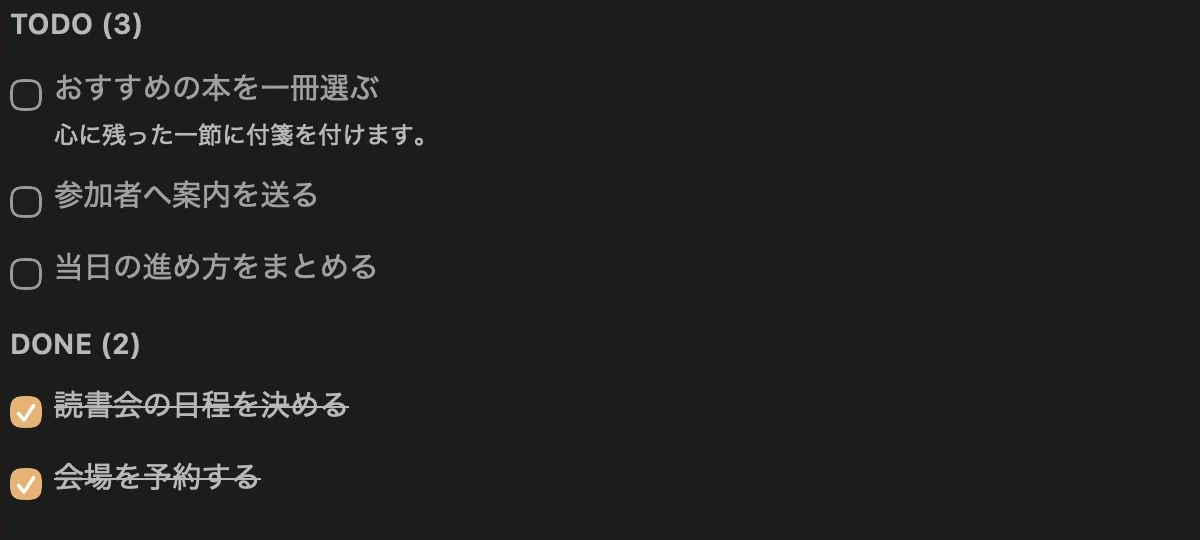
実際の macOS アプリのチェックリスト部分を切り抜いています。未完了の項目と、チェック済みの項目を分けて確認できます。
ファイルのしくみ
TODO Board で開けるのは、frontmatter に type: todo と書かれた Markdown ファイルです。ボードになるかどうかの境目はこの 1 行だけです。
項目は
## TODOと## DONEの 2 つの見出しの下に並びます。どちらの見出しも、空でも、無くてもかまいません。終わっていない項目は
- [ ] やること、終わった項目は- [x] やったことの形で書きます。チェックを付けると、その項目は次の保存で
## DONEの側へ移ります。外すと## TODOに戻ります。項目に説明を添えるときは、その行のすぐ次の行から、半角スペース 2 つ分だけ下げて書きます。あいだに空行を入れると、説明としては読まれません。
---
type: todo
title: 今週やること
---

## TODO

- [ ] 見積もりの返信を書く
  金額は先方の予算に合わせて調整
- [ ] 打ち合わせの日程を決める

## DONE

- [x] 請求書を送る
開き方
開き方は 2 通りあります。書きかけの note をそのまま一覧にしたいのか、決まったファイルをいつも開いておきたいのかで選びます。
書いている note を切り替える場合
いま開いている note で Mod+Shift+T を押すと、エディタの代わりにチェックリストが出ます。もう一度押すとエディタに戻ります。コマンドパレットの TODO View でも同じ切り替えができます。
切り替えられるのは、エディタが出ている Note Tray(note を一覧して切り替える画面)の note だけです。type: todo の無いファイルで切り替えると、代わりに書式の見本が表示されます。その見本をエディタに貼り付ければ、そのままチェックリストになります。
専用の frame で開く場合
決まったファイルを、書きかけの note とは別の frame に出しておきたいときは、pin を作ります。pin を作るときの Initial board file でファイルを選んでおくと、その pin を押すたびに、同じファイルが TODO Board として開きます。手順はピンにまとめています。
空の frame から TODO Board を選ぶと、ファイルを用意する画面が開きます。New で新しいファイルを作るか、Existing で既存の Markdown ファイルを選びます。作成前に機能の説明と使いどころを確かめられます。
TODO ファイルの作り方
Command Palette(Mod+K で開く、コマンドの検索窓)の TODO Setup を実行すると、必要な書式をまとめて用意できます。
Title にリストの名前を入れます。
その下の入力欄に最初の項目を書きます。いちばん上の欄は必ず 1 つ必要なので、
(required)と表示され、消せないようになっています。項目を増やすときは + Add Item を押します。要らなくなった行は、右側の × で消せます。
Enable TODO を押すと、ファイルが TODO の書式になり、そのままチェックリストの表示に切り替わります。
すでに TODO になっているファイルで実行すると、ボタンは Update TODO に変わり、名前と項目を書き直せます。左下の Remove TODO を押すと type: todo と 2 つの見出しが取り除かれ、ふつうの箇条書きに戻ります。
TODO Setup には最初キーが割り当てられていません。キーで開きたいときは Settings → Shortcuts で割り当ててください。
項目の操作
チェック — 項目の左端にある四角をクリックします。
書き直し — 項目の文字をダブルクリックすると、その場で書き直せます。
Enterで確定、Escapeで取り消しです。追加 — TODO の並びの右上にある + Add をクリックすると入力欄が開きます。文字を入れて
Enterを押すと追加されます。入力欄の外をクリックしたときも、打った内容はそのまま追加されます。空のままなら何も追加されません。削除 — 項目の右端にある × を押します。確認の Delete item? が出るので、消してよければ Delete を選びます。
項目を右クリックすると、同じ操作がメニューにまとまって出ます。Mark done(済んだ項目では Mark not done)、Rename、Set notification…、Move up、Move down、Delete が並びます。Move up と Move down は同じまとまりの中だけで動くので、まだ終わっていない項目が済んだ項目のあいだに紛れ込むことはありません。
Caution
消した項目は元に戻せません。あとで見返すかもしれないものは、削除ではなくチェックを付けて ## DONE に移しておきます。
知らせの付け方
項目にマウスを重ねると右側にベルのボタンが出ます。これを押すと、その項目の日時を決める小さな窓が開きます。
Date と Time に日付と時刻を入れます。
Repeat で繰り返し方を Once、Daily、Weekdays、Weekly、Monthly から選びます。Daily、Weekly、Monthly では Every に数を入れて、何日おき・何週おきにするかも決められます。
Save を押すと決まります。決めたあとは項目の下に日時の札が出るので、押せばいつでも直せます。Clear で取り消し、Cancel で何もせずに閉じます。
決めた日時を過ぎた項目は、札の色が変わって目立つようになります。知らせの受け取り方そのものは通知で扱います。
3 つのレイアウト
専用の frame で開いたときは、frame の上部にあるレイアウトの切り替えから、同じファイルを 3 通りの見え方で開けます。
List — チェックリストそのものです。項目を足す・チェックする・並べ替える操作は、すべてここで行います。
Now — 日時を決めた項目を、横向きの時間軸に並べます。範囲は今日を中心に、前 7 日から後 14 日までです。日時の決まっていない項目は、下の Unscheduled の帯にまとまります。項目をクリックすると中身を読めますが、ここで日時を動かすことはできません。
Calendar — 月のカレンダーに並べます。Today で今日の位置に戻り、Row height で 1 週間分の高さを変えられます。日時の決まっていない項目はカレンダーには出ません。
Now と Calendar は眺めるための表示です。日時を変えたいときは List に戻って、項目の札から直します。済んだ項目は、どのレイアウトでも取り消し線の付いた控えめな色で表示されます。
書式が崩れているとき
書式に問題があると、ボードの上に細い帯が出て、いくつ問題があるかを知らせます。帯をクリックすると中身が開き、何行目のどこが問題なのかが一覧されます。
よく出るのは次のものです。
frontmatter に
type: todoがありません。- []のように、かっこの中の空白が抜けています。見出しが
## TODOSや## COMPLETEDになっていて、## TODO## DONEとして読めません。## TODOや## DONEはありますが、中に項目が 1 つもありません。
帯は右端の Dismiss で閉じられます。書式を直せば、帯そのものが出なくなります。
ファイルとしての扱い
TODO ファイルは、特別な形式ではないふつうの Markdown ファイルです。1 件のやることが 1 行なので、MCP連携でつないだ AI にも扱いやすい形になっています。
項目を足すときは、
## TODOの下に- [ ]で始まる行を書き足します。済ませるときは、その行を
- [x]にして## DONEの側へ移します。## TODOと## DONEの外に書いた文章は、そのまま残ります。
ボードから保存すると、項目の行末に <!-- id: ... --> という目印が、知らせを付けた項目には notify: で始まる行が、それぞれ自動で書き加えられます。手で書き足すときはどちらも省いてかまいません。次に保存したときにアプリが付け直します。
## TODO や ## DONE の中に、チェックボックスでも下げ書きの説明でもない行を書くと、その行はボードから読み取られず、次の保存で消えます。メモを添えたいときは、項目の下に下げて書くか、2 つの見出しの外に書いておきます。
キーボードショートカット
TODO Board で最初から使えるキーは Mod+Shift+T の 1 つだけです。TODO Setup はキーが割り当てられていない状態で、Settings → Shortcuts の Editor から割り当てられます。一覧の中で項目を選んだり動かしたりするキーは用意されていないので、項目の操作はマウスと右クリックのメニューで行います。割り当ての手順はキーボードショートカットにあります。
開く内容がないとき
ファイルが未選択のときや、専用の書式がないときは、図と説明が表示されます。表示される作成やファイル選択のボタンから進めます。Manual はこの機能の詳しい説明を開きます。