かんばんボード
Kanban Board(カードを列に並べて進み具合を追う画面)は、workspace の中のフォルダ 1 つを、そのままボードとして表示します。カード 1 枚は 1 つの Markdown ファイルなので、ボードに置いた内容もふだんの文章と同じように読めます。締め切りのある書き物や、順番に片付けていく作業を並べておきたいときに使います。
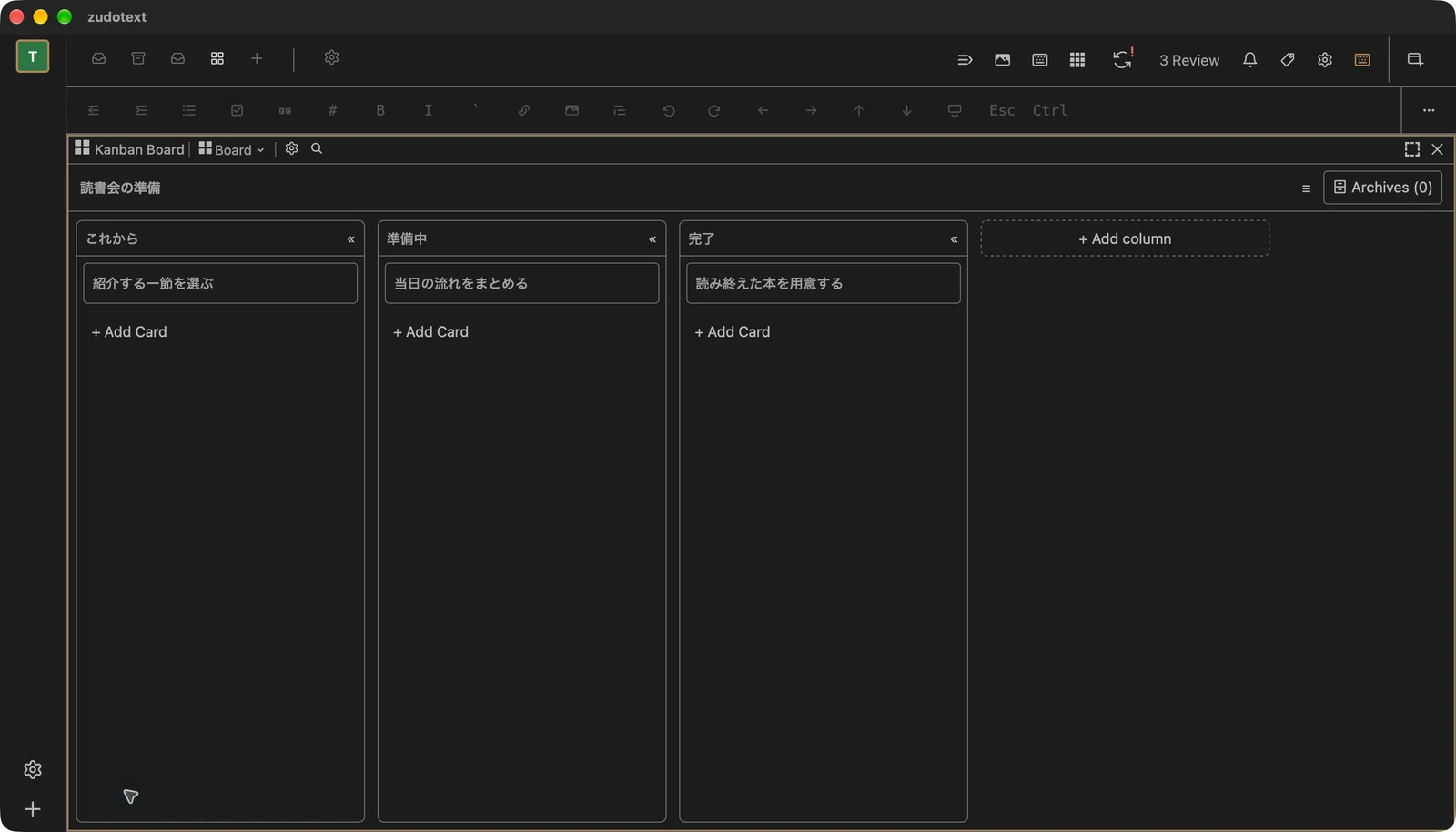
Kanban Board では、作業をカードにして列ごとに整理できます。
ボードのしくみ
フォルダの中に KANBAN.md という名前のファイルがあると、そのフォルダはボードとして開けるようになります。ボードかどうかの境目はこの 1 点だけです。
KANBAN.mdが、列の並びと、それぞれの列に入っているカードの順番を持っています。カード 1 枚は、同じフォルダの中の
.mdファイル 1 つです。カードを別の列に動かしたとき、書き換わるのは
KANBAN.mdだけです。カードのファイルはそのままです。カードのファイル名は作ったときのまま変わりません。カードのタイトルを書き直しても、ファイル名は付け替えられません。
KANBAN.mdを消すと、ただのフォルダに戻ります。
ボードの作り方
作り方は 3 通りあります。最初の 1 枚は、いちばん上の手順が分かりやすいです。
空の frame から始める場合
空の frame で Kanban Board を選びます。frame の中に設定の画面が開きます。
New を選び、Folder name に新しいフォルダの名前を入れます。すでにあるボードを開くときは Existing を選びます。
Board title にボードの名前を、Columns に列の名前をカンマ区切りで入れます。最初は
Todo, Doing, Doneが入っています。Layout で最初に開く表示を選びます。開いたあとからいつでも切り替えられます。
Create board を押すと、ボードができてそのまま開きます。すでにボードになっているフォルダを選んだときは Open board になり、中身はそのままで開くだけになります。
Command Palette を使う場合
コマンドパレット で New Kanban Board… を実行すると、workspace のフォルダを選ぶ画面が開きます。KANBAN.md の無いフォルダを選べば、そのフォルダが新しいボードになります。すでにボードになっているフォルダを選んだ場合は、中身を書き換えずに開くだけです。この操作で既存のボードが上書きされることはありません。
すでに開いている frame の場合
KANBAN.md がまだ無いフォルダを Kanban Board の frame で開くと、ボードの代わりに小さな入力欄が出ます。名前と列を入れて Set up this board を押すと、その場でボードになります。
カードの追加
列の下にある + Add Card をクリックすると入力欄が開きます。タイトルを入力して
Enterを押すか、Add card をクリックします。ボードを一度クリックして操作の対象にしたあと
Nを押すと、いま選んでいる列に新しいカードができます。入力を途中でやめても、打った文字は残ります。別の列で入力欄を開くと前の入力欄は閉じますが、もう一度開けば続きから書けます。
カードの移動と並べ替え
同じ列の中で順番を入れ替えることも、別の列に移すこともできます。
ドラッグ — カードをつまんで、置きたい場所に落とします。指で操作するときは、カード上端の短いつまみを軽く長押ししてから動かします。カードの本体を指で上下になぞると、カードは動かず列がスクロールします。
右クリックのメニュー — カードを右クリックして Move to を開くと、移動先の列が並びます。同じメニューから Open card と Archive も実行できます。
キーボード —
HとLで列を移り、JとKでカードを選びます。
カードの編集
カードをクリックすると、ボードの右側に Edit Card(カードの中身を編集するパネル)が開きます。
本文は Markdown で書けます。先頭に
# 見出しと書くと、それがカードのタイトルになります。タイトル専用の入力欄はありません。入力した内容は自動で保存されます。パネルには Saved、Saving...、Unsaved changes のいずれかが表示されるので、保存されたかどうかはここで分かります。保存ボタンはありません。
Labels でラベルを付け外しします。その場で名前と色を決めて、新しいラベルを作ることもできます。
Timing で日付や時刻、期間を決めます。Notification を使うと、その予定に合わせて知らせを受け取れます。
Files に画像を入れられます。画像の扱いは画像・添付ファイルにまとめています。
Expand content を押すと本文の入力欄が広がり、Collapse content で元に戻ります。
Float editor を押すとパネルが切り離され、動かせる小さな窓になります。窓は何枚でも開いたままにできます。窓の Dock editor to right を押すと、元の右側の位置に戻ります。
別のカードを開くと、開いていたカードは自動で保存されて入れ替わります。確認は出ません。
既存カードの detail panel を開いたまま、本文の編集を終えられます。対象は Docked と Floating の本文エディターです。
普通の本文編集では
Escapeまたは Done で本文を保存し、preview に戻します。panel は閉じません。Vim Mode では
Escapeが Vim の操作を行います。Normal mode で:qまたは:quitを入力してEnterを押すと本文編集を終えられます。Done はどの mode からも使えます。本文の候補や検索などが開いているときは、その操作が先に
Escapeを受け取ります。日本語入力の変換や候補操作もアプリの編集終了に使われません。本文エディター以外のカード作成欄、手動保存欄、全画面エディター、設定画面、Terminal にはこの編集終了の動きは適用されません。
:q!では本文を破棄できません。終了を断り、本文の編集を続けられます。別の場所をクリックしても編集は終わりません。保存に失敗した場合も本文を開いたままにし、Done から再試行できます。
Labels、Timing、Notification を出すかどうかは、ボードごとに決められます。あとの「ボードの設定」で説明します。
列の追加と整理
列を増やすには、いちばん右にある Add column をクリックし、列の名前を入れて
Enterを押します。列の見出しにある Column actions から、Rename column、Delete column、Collapse column を実行できます。
折りたたんだ列は、名前と枚数だけの細い帯になります。Expand column で元に戻ります。
カードの見え方
カードには、書いてある内容に応じて次のものが表示されます。
優先度 — カードの左端に色の帯が付きます。
urgentは赤、highはオレンジ、mediumは黄、lowは控えめなグレーです。優先度はカードの frontmatter にpriorityとして書いたときだけ付きます。Edit Card に優先度の入力欄はありません。期限 — frontmatter の
dueに2026-06-10のような日付を書くと、タイトルの下に表示されます。過ぎている日付は目立つ色になります。チェックリスト — 本文に
- [ ]や- [x]の行があると、いくつ終わったかが帯で表示されます。ラベル — 色の付いた小さな札として並びます。名前を付けず色だけのラベルも作れるので、目印としても使えます。
画像 — 1 枚目が横長の表紙になり、残りの枚数がバッジで出ます。表紙をクリックすると拡大表示になり、矢印キーで前後の画像に移れます。閉じるときは
Escapeを押します。
ボードの設定
ボード上部のバーの右端にある歯車のボタンから Board settings が開きます。ここでの変更は、押したその場でボードに反映されます。Done を押すと閉じます。設定はボードごとに保存されるので、別のボードには影響しません。
Card detail / size — カードにどこまで中身を出すかを Normal、Bigger、Biggest から選びます。Normal はタイトルと最小限の情報だけ、Bigger は少し広い幅で本文の途中まで、Biggest はさらに広い幅で本文をすべて表示します。
Base width — カードの幅です。スライダーで 200 から 480 の間から選び、最初は 264 です。Bigger と Biggest の幅は、この値をもとに自動的に決まります。
Use Labels / Use Timing / Use Notification — Edit Card にラベル、日時、知らせの欄を出すかどうかです。
Show card count on each list header — 列の見出しに、その列のカードの枚数を出します。
Show line numbers on editor — Edit Card の本文に行番号を出します。
Detail editor font scale / Detail preview font scale — Edit Card の文字の大きさです。
Card detail / size は Command Palette(Mod+K で開く、コマンドの検索窓)の Kanban Card Mode からも変えられます。幅を少しずつ変える Increase Kanban Base Width と Decrease Kanban Base Width もありますが、この 2 つには最初キーが割り当てられていません。使いたいときは Settings → Shortcuts で割り当ててください。
絞り込みとグループ分け
ボード上部のバーにある虫めがねのボタンを押すと Filter cards の入力欄が開きます。文字を入れると、タイトルやラベルが一致するカードだけが残ります。
Swimlane(カードを横方向のまとまりに分けて並べる表示)を切り替えると、列の中がさらにグループに分かれます。None、By Priority、By Labels から選べます。それぞれのまとまりは折りたためます。
ボードの Archives(このボードでアーカイブしたカードの一覧)を開くと、片付けたカードが並びます。そこから盤面にドラッグして戻せます。カードをアーカイブしても消えるわけではないので、迷ったらまずアーカイブしておけます。
3 つのレイアウト
frame の上部にあるレイアウトの切り替えから、同じボードを 3 通りの見え方で開けます。
Board — 列とカードを並べる、いつもの盤面です。カードを作る・動かす操作はここで行います。
Now — 日付の入ったカードだけを、横向きの時間軸に並べます。範囲は今日を中心とした決まった期間で、日付の無いカードは出てきません。眺めるための表示なので、ここで日付を動かすことはできません。カードを開いて中身を直すことはできます。
Calendar — カレンダーに並べます。予定を決めたり動かしたりできます。
Calendar
Calendar は Month(月のカレンダー)で開きます。切り替えると Week、3 days、Day も選べます。画面が狭いときは、Week と 3 days は自動的に Day の表示になります。
Month 以外の表示では、次の操作ができます。
Time は時間の目盛りが縦に並んだ表です。カードをドラッグして時刻を移し、上下の端をつまんで長さを変えられます。15 分きざみで吸い付きます。何も無いところを縦になぞると Create Card が開き、その時間帯のカードをその場で作れます。
Stack は時間を高さで表さず、その日の分を上から順に積んだ表示です。「今日は何件あるか」を見るのに向いています。
Unscheduled を開くと、日付の決まっていないカードが一覧されます。そこからカレンダーにドラッグすれば予定が入り、逆にカレンダーからここへ落とせば予定が外れます。
Note
カレンダーでカードを選んで Delete や Backspace を押すと、予定が外れるだけでカードは消えません。カードそのものを片付けたいときは、盤面かカードのメニューから Archive を使います。
キーボード操作
ボードを一度クリックして操作の対象にすると、修飾キーを押さずに 1 文字だけでカードを扱えます。文字を入力しているあいだや、Edit Card にカーソルがあるあいだは働きません。
| キー | すること |
|---|---|
J / K | 同じ列の中で下・上のカードへ移ります |
H / L | 左・右の列へ移ります |
E | 選んでいるカードを Edit Card で開きます |
N | いま見ている列に新しいカードを作ります |
D | 選んでいるカードをアーカイブします |
矢印キーは J K H L と同じように使えます。Enter は E と、Delete は D と同じです。Escape を押すと選択が外れます。マウスをカードに重ねても、そのカードが選ばれます。
このキーの割り当ては Settings → Shortcuts の Kanban で変えられます。カレンダーの表示切り替えは Kanban calendar にまとまっていますが、こちらは最初どのキーも割り当てられていません。使う前に割り当ててください。割り当ての手順はキーボードショートカットにあります。
Copy to Kanban と Move to Kanban
書きかけの note を、そのままカードにできます。Note Tray(note を一覧して切り替える画面)を選んだ状態で Command Palette を開き、Copy to Kanban(note をカードとしてボードに足す)または Move to Kanban(足したうえで元の note を片付ける)を実行します。
そのあとは順に選ぶだけです。
workspace の中にあるボードの一覧から、送り先のボードを選びます。
そのボードの列を選びます。
Add to top か Add to bottom で、列のどこに入れるかを選びます。
送られるのは、いま画面に出ている note の中身です。保存前の書きかけの部分もそのまま入ります。中身が空の note は送られず、その旨が表示されます。
Kanban Theme Creator
Command Palette の Open Kanban Theme Creator を実行すると、ボードの配色を作る画面が開きます。この機能には最初キーが割り当てられていないので、キーで開きたいときは Settings → Shortcuts で割り当ててください。
画面の左側には見本のボードが出ていて、右側の項目を変えると、その場で見た目が変わります。変えられるのは、盤面の背景、列とカードの色や角の丸み、カレンダーの罫線、優先度の 4 色などです。
用意されている配色をそのまま使うときは、上の Theme から選んで Apply を押します。この状態では細かい項目は変えられません。
自分で作るときは、Theme の中の Create new theme… を選びます。いま選んでいた配色を下敷きにした、書き換えられる配色ができます。
Theme name に名前を入れて Save を押すと保存され、そのまま適用されます。作った配色は My themes に並びます。
要らなくなった配色は、ごみ箱のボタンから消せます。確認のあと消えると、Default に戻ります。
Default は、アプリ全体の配色をそのまま使う設定です。
ここで作った配色はかんばんボード専用で、アプリ全体の配色とは別に扱われます。アプリ全体の配色はテーマで扱います。
ボードを外から扱う
カードもボードも、特別な形式ではなくふつうの Markdown ファイルです。そのため、MCP連携 でつないだ AI から、盤面を操作するのと同じことを頼めます。
カードを 1 枚足すときは、フォルダに
.mdファイルを作り、KANBAN.mdの目的の列のところにそのファイルへのリンクを書き足します。順番を変えるときは、
KANBAN.mdに並んでいるリンクの順序を入れ替えます。KANBAN.mdに書かれていないファイルがフォルダにあると、次に開いたときにいちばん左の列へ自動的に置かれます。手で足したカードが消えることはありません。
見出しの操作と最初の案内
frame の見出しにある Board settings はボードの設定を開きます。Quick filter は絞り込みの欄を開閉します。保存した表示を選ぶ欄も見出しに並びます。狭い frame では操作ボタンが … のメニューにまとまります。
ボードを用意する画面には、機能の説明と使いどころが表示されます。Manual から詳しい手順を読んでから、New または Existing で進めます。