ノート
書いている文章 1 件が note です。zudo-text は note を何本でも開いたままにでき、番号を押すだけで行き来できます。書きかけのメールと議事録と買い物メモを同時に抱えたまま、切り替えながら書き進められるのが基本の使いかたです。
note が並ぶ画面が Note Tray(note を一覧して切り替える画面)、その中にある Note Tray toolbar(note が並んだ帯)が切り替えの窓口です。Inbox(書きかけの note が入る場所)も Archives(書き終えた note が入る場所)も、行き先が違うだけで同じ Note Tray です。
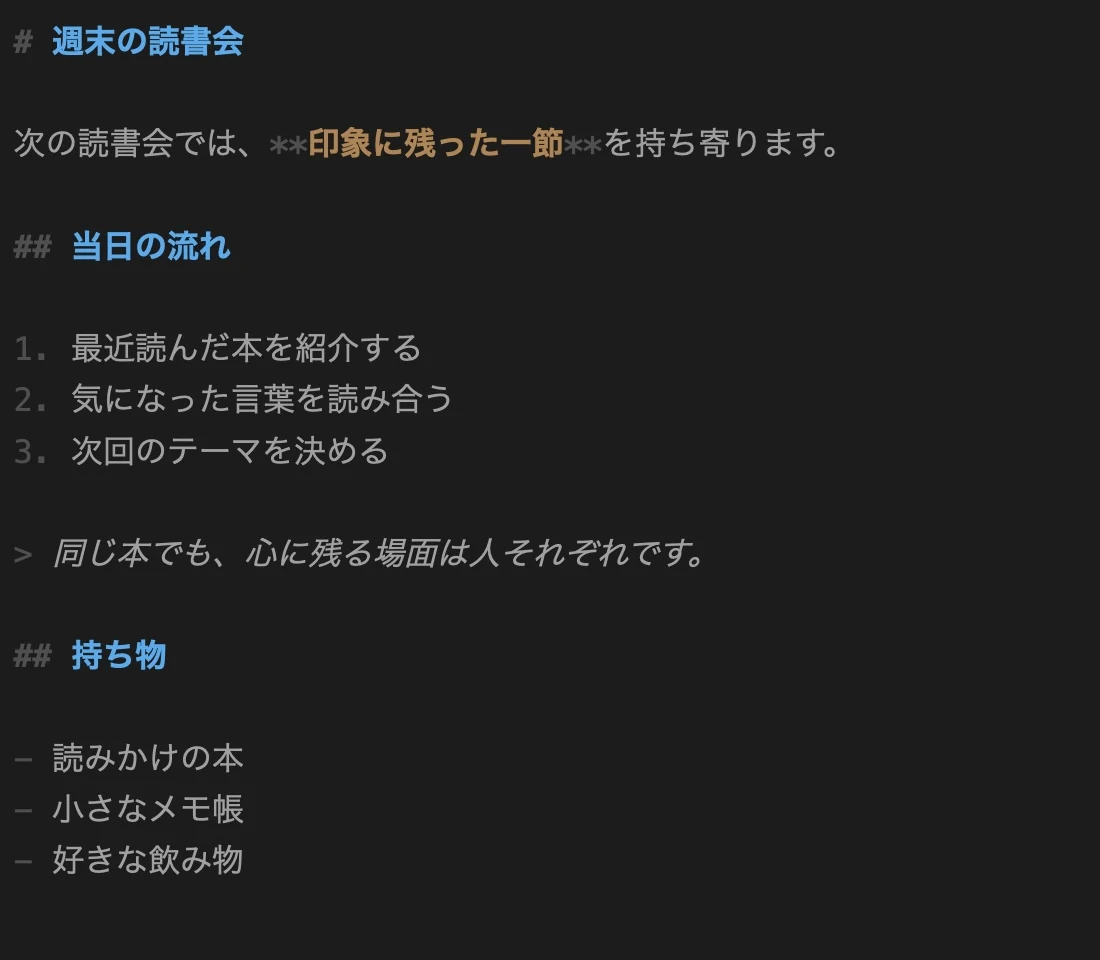
実際の macOS アプリで開いた本文部分の切り抜きです。読書会の案内を、見出しや箇条書きに分けて書いています。
note の並びかた
Note Tray toolbar には、番号の付いた note がタブとして並びます。いま開いている note のタブは、下のエディタとひと続きにつながって見えます。中身が空の note は薄く表示されます。クリックすればその note に移ります。
番号は note を見分けるための表示です。同じ workspace 内の移動や並べ替えで付け直されることはありません。番号が抜けていても、その場所に別の note があるわけではありません。
meeting.md のような名前を持つ note も、同じ一覧から開けます。名前や置き場所が変わっても、同じ note として扱われます。
pill が入りきらないときは、帯の端にスクロールのボタンが出ます。
note の切り替えと追加
Mod+1からMod+9で、対応する番号の note に移ります。その番号の note が切り替え先にある場合に使えます。Mod+Shift+[で前の note、Mod+Shift+]で次の note に移ります。Mod+Nで新しい note を作ります。帯の端にある、プラス記号のボタンでも同じです。
前後への移動は、一覧にある note を順にたどります。存在しない番号を開く操作ではありません。
note の本数に上限はありません。このキーで直接呼び出せる番号は 1 から 9 です。それ以外の note は pill をクリックするか、前後への移動でたどります。
新しい note に番号が付くまで
新しい note は、押したその場でタブが増え、エディタに文字を打てる状態で開きます。番号は少し遅れて付きます。
番号が付くまでのタブには、番号の場所の中央に小さなマークが出ます。「Unnumbered」のような文字は出ません。支援技術には「New note」と現在の状態が伝わり、画面下の状態表示には「New note — getting its number」と出ます。
番号が付くと、同じタブの同じ場所が、そのままその番号に変わります。番号の場所は 3 桁ぶんの幅を確保してあるので、9 から 10、99 から 100 になってもタブや隣のタブは動きません。番号を先に予想して場所を空けることはしません。1000 以上の番号になった場合だけ、桁数に合わせて幅が広がります。番号は省略されません。
打っている途中の文字やカーソルは、番号が付いてもそのままです。
番号の横の小さなマークは、クラウドへの保存がまだ終わっていないことを表します。保存が終わるとマークは消え、番号だけになります。
番号を待っているあいだも、書き続けたり、別の note に移ったり、さらに note を増やしたりできます。ほかの note に移っても、書いた中身は残ります。
マークの種類は次のとおりです。
| マーク | 意味 |
|---|---|
| 回転するマーク | 番号を待っているか、クラウドへ保存している途中です。 |
| 斜線の入った丸 | オフラインです。この端末に保存してあり、つながると続きを行います。 |
| 「!」の入った丸 | うまく保存できず、あとでやり直します。 |
| 「!」の入った三角 | この端末にも保存できていません。中身をコピーするか、ファイルとして書き出してください。 |
番号を待っているタブを右クリックすると、状態の説明と Retry now、Copy text、Save a copy as file… が出ます。番号が付くまでは、アーカイブ、移動、公開、削除、並べ替え、整理はできません。番号が付けば使えるようになります。
アプリを閉じる直前に書いた文字が、番号の付いた note に保存しきれていなかった場合、次に開いたときにその note のタブに「!」の入った丸が付き、その文字は別に残ります。note の中身が別の端末などで変わっていたときは、上書きはしません。右クリックして Copy text か Save a copy as file… で取り出し、済んだら Dismiss kept text で残した文字を片付けます。
note が無い番号
番号の抜けた場所を選んで、同じ番号の note を作り直すことはありません。新しく書くときは Mod+N またはプラス記号のボタンを使います。本文が空の note は、存在しない note とは別です。空でも選んで書き込めます。
以前の番号が重なっている場合
異なるフォルダに同じ番号の note があった場合は、Review note numbers で確認できます。確認前もそれぞれの本文を読んで編集でき、新しい note の作成も続けられます。
以前のフォルダと番号を確認し、その番号を残す note を選びます。
ほかの note に表示された Proposed の番号を確認します。
Confirm assignments for #7 のように、対象番号が書かれたボタンで確定します。
この確認では、本文、ファイル名、履歴を書き換えません。番号が重なっていなければ確認は不要です。すでに確定した番号は、あとから届いた別の note に渡されません。提案を読み直す場合は Refresh proposals を使います。
表示する範囲と新しい note の保存先
Note Tray の上部には、いまの表示範囲が出ます。そこをクリックすると範囲を変更できます。
Which location? で All folders, including Archives または A folder and its subfolders を選びます。
フォルダを選んだ場合は Folder に場所を入れます。
sticker で絞る場合は Which sticker? (optional) に文字を入れます。
必要なら Tray name (optional) に名前を付け、Apply を押します。
All folders, including Archives は、アーカイブ済みの note も含みます。フォルダを選ぶと、その中と下のフォルダが対象です。sticker も指定した場合は、場所と sticker の両方に合う note が出ます。
New-note defaults を開くと、New-note folder と New-note sticker を確認できます。全体を表示する場合、新しい note の保存先は最初は inbox/ です。表示範囲に合わない保存先や sticker は使えません。エラーを直すと Apply を押せます。
範囲や保存先を変えても、既存の note を移動したり sticker を付け直したりはしません。開いている note が範囲から外れても、outside scope と表示して開いたまま残します。作成中の note は、作り始めたときの保存先と sticker を使います。
別の Note Tray では、違う範囲や note を選べます。同じ note を 2 つの frame で開いた場合は、本文の変更が両方に反映されます。選択やスクロール位置は frame ごとに保たれます。
本文全体のコピー
Note Tray の上部にある Copy full note を押すと、いま編集中の本文全体をコピーします。番号の確定や保存を待つ必要はありません。改行と先頭・末尾の空白も、そのままコピーされます。
成功すると一時的にチェックのマークへ変わります。失敗した場合は、もう一度押してやり直せます。画面が狭い場合も、表示範囲の操作の横から使えます。
Note Tray toolbar の位置
帯は上下左右の 4 か所に置けます。最初は上端です。
Top / Bottom — 横向きの帯になります。この形を strip と呼びます。
Left / Right — 縦向きの帯になります。この形を rail と呼びます。
変えかたは 3 通りあります。
帯の端にある位置のボタンを押し、出てきた一覧から選びます。
Command Palette で Move Note Tray Toolbar: Top などを実行します。Cycle Note Tray Toolbar Position は 4 か所を順に切り替えます。
Settings → General の Note Tray toolbar にある Toolbar position で選びます。
位置のボタン自体を隠したい場合は、同じ設定にある Show toolbar position chooser をオフにします。
タイトルを出す表示
帯を左右に置いているときは、番号だけの pill と、番号とタイトルが 1 行に並ぶ title row のどちらかを選べます。
切り替えは帯の足元にあるボタン、Command Palette の Note Tray Toolbar: Collapse/Expand (titles)、Settings → General の Show titles のいずれかで行います。上下に置いているときはこの表示が使えないため、どのボタンも押せません。
title row に出るタイトルは、note の中身から自動的に決まります。
本文の中にある最初の
#見出しがあれば、その文字列になります。見出しが無ければ、先頭に近い空でない行から、記号を取り除いた文字列になります。
中身が空であれば、番号だけが表示されます。
並べ替えと整理
pill の順序は、ドラッグで変えられます。並べ替えても、note の番号、名前、本文は変わりません。開いている note もそのままです。
ドラッグでの並べ替え
pill を 4 ピクセルほど動かすと、持ち上がった状態になります。動かしているあいだは、落とした場合の行き先が点線で囲まれた斜線の枠(ghost)で示され、ほかの pill が先にその分だけ避けます。
マウスのボタンを離すと、その位置に確定します。順序が変わる場合だけ 1 回保存されます。
Escapeを押す、枠の外で離す、元の位置に戻して離す、のいずれでも何も変わりません。ドラッグの直後にクリックとして扱われることはありません。並べ替えたあとも、フォーカスは同じ note の pill に残ります。
キーボードでは、pill を選んで
Alt+←/Alt+→(縦向きの帯ではAlt+↑/Alt+↓)で 1 つずつ動かせます。タッチ操作では pill をドラッグできません。右クリックのメニューの Move earlier と Move later を使います。
メニューからの並べ替えと挿入
pill を右クリックしたメニューでも、順序を変えられます。
Move earlier / Move later — 1 つ前、または 1 つ後ろへ動かします。端では押せません。
New note before / New note after — その note のすぐ前、またはすぐ後ろに新しい note を挿入します。
挿入した note は、まず番号を待つ状態で現れ、番号が付いたあとに希望の位置へ置かれます。位置の指定に失敗した場合は、その note のメニューに Retry placement と Keep note here が出ます。書いた文章はどちらを選んでも残ります。位置の指定は、アプリを開き直すと失われます。その場合、note は通常の位置に残ります。
Arrange mode
Arrange notes をオンにすると、pill の間に挿入用のボタンが出ます。押すと、その位置に新しい note が入ります。オンにする場所は、帯の右クリックメニューの Arrange notes と、ユーティリティバーの More にある Arrange notes です。並べ替えができない状態ではオンにできません。
整理
Tidy Up Notes は整理のための操作です。番号を 1 から詰め直したり、本文が空という理由で note を消したりはしません。最初はキーが割り当てられていません。Settings → Shortcuts で割り当てられます。
別の端末で場所や順番が変わったとき
同じ workspace 内で note が移動しても、開いている画面は同じ note を追いかけます。元の場所に別の note が置かれても、そちらへ切り替わることはありません。
別の端末の変更と書きかけの本文が競合した場合は、手元の文字を残して確認を求めます。画面に出る保存や復元の案内に従います。番号や本文が似ていることだけで、別の note に書き込むことはありません。
番号の並び順
番号の付いた note は、既定では大きい番号が先に来ます。新しく作ったものが手前に並ぶ形です。
Settings → General の Note Tray layout にある Number order で、Descending と Ascending を選べます。変わるのは並べて見せる順番だけで、ファイルの番号そのものは動きません。
Note Tray のユーティリティバー
Note Tray のユーティリティバー(開いている note に対する操作を並べた帯)は、表示範囲の行と pill の帯のあいだに出ます。最初に並ぶのは To AI、Sticker、Preview、Pile View です。ほかの操作は、いつでも右端にある More から使えます。
More には、まだ帯に並べていない操作と、帯の幅に入りきらない操作が、一度だけ載ります。操作は Current note、Organize、Tray の 3 つに分かれます。
| グループ | 操作 |
|---|---|
| Current note | To AI、Sticker、Preview、Copy note、Publish、Note history、Find similar |
| Organize | Archive、Move to folder |
| Tray | Pile View、Arrange notes |
使えない操作も一覧から消えません。押せない状態で表示され、理由がツールチップとメニューに出ます。公開済みの note では Publish が Publish again と Unpublish に分かれます。Move to folder は、行き先が複数あれば選ぶ一覧が出ます。
帯のカスタマイズ
帯を右クリックするか、More の Customize toolbar… を選ぶと、次の調整ができます。
操作を帯に出すか、More にしまうかの選択
並んでいる操作の Move earlier / Move later
Show labels — ラベルを出すか、アイコンだけにするか
Horizontal / Vertical — 帯を pill の帯の上に横向きに置くか、エディタの右に縦向きに置くか
Reset toolbar — 初期の並びに戻す
Toolbar settings… — Settings → Toolbars を開く
Command Palette の Note Tray Utility Bar: Show/Hide Labels と Note Tray Utility Bar: Horizontal/Vertical でも、同じ切り替えができます。帯の位置は pill の帯の位置とは別で、どちらを変えても、もう一方や開いている note は影響を受けません。
縦向きの幅と長いラベル
縦向きのときの幅は、ラベルを出しているときとアイコンだけのときで、別々に覚えられます。
| 表示 | 初期値 | 範囲 |
|---|---|---|
| ラベルあり | 144 | 96 から 240 |
| アイコンのみ | 48 | 48 から 160 |
数値は 8 刻みで、表示の拡大率に合わせて拡大されます。Settings → Toolbars の Vertical toolbar width で、いま選んでいる表示に対応する幅だけを変えます。画面が狭いときは、エディタに最低限の幅を残すために表示上だけ縮みますが、保存した値は変わりません。ラベルが帯の幅に入りきらないときは、末尾が省略記号になります。
小さな画面でエディタの操作をまとめて隠す設定では、ユーティリティバーも一緒に隠れます。
どの操作を帯に出すかは、Settings → Toolbars の Note Tray Utility Bar でも決められます。帯から外した操作も、More と Command Palette から実行できます。
pill の帯に残る操作
pill の帯の端には、New note、位置の切り替え、タイトル表示の切り替え、Editor / Preview の切り替えが残ります。位置は上下左右の 4 か所で、帯を左右に置いているときは足元に並びます。
Summarized Note List
Command Palette の Summarized Note List を実行すると、note の一覧がカードとして並びます。1 枚のカードには、番号、最初の見出し、本文の書き出しが出ます。中身が空の note には (empty) と表示されます。
カードをクリックするとその note に移り、Escape で閉じます。
このコマンドにも最初キーが割り当てられていません。Settings → Shortcuts で割り当てられます。
pill を右クリックしたとき
pill を右クリックすると、その note に対する操作が出ます。
Open — その note を開きます。
Open in — Right frame、Left frame、Top frame、Bottom frame から方向を選び、新しい frame で開きます。
Copy content — 本文をコピーします。
Copy path — その note の場所をコピーします。
Note history… — 変更履歴を開きます。
Find similar notes… — その note を基準に似た内容を探します。小さな画面には表示されません。
Edit tags — tag を付け外しします。
Move to — 同じ workspace の中の行き先、または別の workspace のフォルダへ移します。
Delete — その note を削除します。
Move to には、登録してある行き先(Settings の Move Buttons)が先に並び、続いて Inbox、Archives、pin に登録した直下のフォルダが並びます。いま開いているフォルダは出ません。同じ workspace 内の移動では、note の番号は変わりません。本文と frontmatter を保って移動します。
. の画像を使っている note は、2 階層以上深いフォルダへ移すと画像が表示されなくなります。そうした行き先は、理由を添えて選べない状態で表示されます。移している途中に本文が書き換わった場合は移動をやめ、新しい本文を元の場所に残します。名前の付いた note も、同じ note として移動できます。
Command Palette から移す
Note Tray を選んだ状態で Command Palette を開き、Move to... を実行しても同じ行き先へ移せます。開いた時点の note が対象なので、パレットを開いたまま別の note に切り替わっても、移るのは最初の note です。
対象の note がない場合や、読み取り専用の場合は、行き先の代わりにその理由が表示されます。移したあとは、フォーカスが編集中のエディターに戻ります。
別の workspace へ移す
pill の Move to と Command Palette の Move to... のどちらにも、一覧の最後に Other workspace… があります。選ぶと同じアカウントのほかの workspace が並び、workspace を選ぶとその直下のフォルダ(Inbox、Archives、そのほかのフォルダ)が並びます。フォルダを選ぶと移動します。
このデバイスでまだ鍵を開けていない workspace は、先にパスワードを求められます。Command Palette ではその場に入力欄が出て、開けるとフォルダの一覧に変わります。pill のメニューでは Unlock… を選ぶと小さなダイアログが開き、開けたあとにフォルダを選べます。閉じれば何も変わりません。
別の workspace への移動は「コピーしてから、ここから消す」動きです。note は行き先で新しい note になり、変更履歴は元の workspace に残ります。本文が参照している
.の画像も一緒にコピーされます。行き先に同じ名前で中身の違う画像があるときは、何も移さずに止まります。. / assets/ 行き先にコピーが確実にできてから、元の note を消します。移している途中に本文が書き換わった場合は元の note を残し、コピーの場所を知らせます。安全にコピーできない場合は、元の note を残して止まります。
接続が必要です。オフラインのときは何も書き込まずに止まります。
途中で止まった移動は記録され、アプリを開き直したときや復帰したときに続きから再開します。同じ移動を何度選んでも、コピーが二重にできることはありません。手で片付けたい場合は、Other workspace… の下に出る Retry … で再試行、Dismiss … で記録を消せます(note は消えません)。
削除や移動では、画面に出る確認と結果を確かめます。番号の空きを別の note に割り当て直す操作ではありません。
番号の pill の Open in は、操作した Note Tray の隣に新しい frame を作ります。元の frame はそのまま残ります。同じ note が別の frame に開いていても、毎回新しく開きます。対象の note がない場合は使えません。
Mac では Command を押しながら番号をクリックしても、新しい frame で開けます。Windows と Linux では Control を使います。既定の方向は右です。Settings → General の Note open direction で変更できます。Mac の Control を押しながらのクリックは、右クリックと同じメニュー操作です。
名前の付いた note も、同じように開いたり移動したりできます。履歴と検索の項目は、利用できる環境で表示されます。
note の場所をコピーする方法
AI のツールや外部のスクリプトに note を指定したいときは、Command Palette から場所をコピーできます。
Copy full path — workspace の中での位置を、先頭から通した形でコピーします。
Copy relative path —
inbox/のように、workspace の中から見た位置をコピーします。1. md Copy file name —
1.mdのようにファイル名だけをコピーします。
外部のツールに「いま開いている note」を伝え続けるしくみもあります。Command Palette の Enable active note pointer で有効にすると、開いている note の位置が読み取り専用で公開されます。使いかたは MCP連携 にまとめています。
3 つの表示
Note Tray には、Text editor、Timeline、Grid の 3 つの基本レイアウトがあります。どれも同じ note を表示し、見え方だけが違います。
Text editor — エディタとプレビューを使う、ふだんの表示です。
Timeline — note をカードとして時系列に並べます。
Grid — note をカードとして格子状に並べます。
切り替えは frame ごとに行います。frame の見出しの Layout メニューか、Command Palette の Note Tray Layout: Text editor などのコマンドを使います。手順は レイアウト で扱います。
保存のしくみ
打ち込んだ内容は、少し間を置いてから自動的に保存されます。保存のボタンや操作はありません。通信できない状態でも書き込みは受け付けられ、つながったときにまとめて送られます。
どの note を開くかは frame ごとに選べます。pin に保存する範囲や設定と、いま選んでいる note は別です。note の本文は workspace に保存され、ほかの端末にも同期されます。
履歴と似た note の検索
Note history と Find similar は、ユーティリティバーの More に入っています。Pile View は帯に最初から並んでいます。いずれも、その frame で選んでいる note や表示範囲を対象にします。帯に並べるかどうかは、右クリックのメニューか Settings → Toolbars で決めます。Find similar は小さな画面には表示されません。
空のエディタには Start writing here と表示されます。書き始めると案内は消えます。表の右クリックと @@ による AI の呼び出しも、その下の案内で確認できます。